Domain spontitreff.de kaufen?
Wir ziehen mit dem Projekt
spontitreff.de um.
Sind Sie am Kauf der Domain
spontitreff.de interessiert?
domain@kv-gmbh.de · 0541-91531010
Domain spontitreff.de kaufen?
Was bedeutet Carmushka Presets?
Was bedeutet Carmushka Presets? Carmushka Presets sind eine Reihe von voreingestellten Filtern und Effekten, die von der Influencerin und Fotografin Carmushka erstellt wurden. Diese Presets können auf Fotos angewendet werden, um einen bestimmten Look oder Stil zu erzielen, der von Carmushkas ästhetischem Sinn inspiriert ist. Die Presets sind so konzipiert, dass sie den Bildern einen einheitlichen und professionellen Look verleihen und den Bearbeitungsprozess für Fotografen und Influencer vereinfachen. Durch die Verwendung von Carmushka Presets können Benutzer ihre Fotos schnell und einfach optimieren und einen konsistenten visuellen Stil auf ihren Social-Media-Plattformen beibehalten. **
Wie erstelle ich Presets?
Um Presets zu erstellen, benötigst du zuerst eine Software oder App, die die Erstellung von Presets unterstützt. Danach kannst du die gewünschten Einstellungen für Farben, Kontrast, Belichtung usw. vornehmen und als Preset speichern. Vergewissere dich, dass du das Preset benennen und speichern kannst, damit du es später leicht wiederfinden kannst. Teste das Preset an verschiedenen Fotos, um sicherzustellen, dass es gut funktioniert und deine gewünschten Ergebnisse liefert. Schließlich kannst du das Preset exportieren und mit anderen teilen oder für zukünftige Bearbeitungen verwenden. **


Ähnliche Suchbegriffe für Presets
Top-Angebote
Produkte zum Begriff Presets:
-
Bergner, Thomas: Gute Entscheidungen treffenGute Entscheidungen treffen , Wenn Sie wissen, was Sie wollen, können Sie tun, was Sie möchten , Sport-Kolbenringe > Chiptuning & Motortuning , Erscheinungsjahr: 20220219, Produktform: Kartoniert, Autoren: Bergner, Thomas, Seitenzahl/Blattzahl: 336, Abbildungen: mit Tabellen und 7 zweifarbigen Grafiken, Keyword: Coaching; Entscheidungs-Tools; Entscheidungsfindung; Entscheidungshilfe; Entscheidungsprozesse; Entscheidungstypen; Fehlentscheidungen; Finanzielle Entscheidungen; Gefühle; Gehirn und Entscheidung; Intuition; Psychologische Beratung, Fachschema: Psychotherapie - Psychotherapeut~Therapie / Psychotherapie~Hilfe / Lebenshilfe~Lebenshilfe, Fachkategorie: Psychologie~Selbsthilfe und Persönlichkeitsentwicklung, Thema: Optimieren, Warengruppe: HC/Ratgeber Lebensführung allgemein, Fachkategorie: Psychotherapie: Beratung, Thema: Orientieren, Text Sprache: ger, UNSPSC: 49019900, Warenverzeichnis für die Außenhandelsstatistik: 49019900, Verlag: Klett-Cotta Verlag, Verlag: Klett-Cotta Verlag, Verlag: Cotta'sche, J. G., Buchhandlung Nachfolger GmbH, Länge: 212, Breite: 131, Höhe: 27, Gewicht: 430, Produktform: Klappenbroschur, Genre: Sachbuch/Ratgeber, Genre: Sachbuch/Ratgeber, Ähnliches Produkt: 9783608962154 9783608949445 9783608861181, Herkunftsland: DEUTSCHLAND (DE), Katalog: deutschsprachige Titel, Katalog: Gesamtkatalog, Katalog: Lagerartikel, Book on Demand, ausgew. Medienartikel, Relevanz: 0008, Tendenz: +1, Unterkatalog: AK, Unterkatalog: Bücher, Unterkatalog: Hardcover, Unterkatalog: Lagerartikel, WolkenId: 140418032,00 €*Versand: 0,00 €Sichere Weiterleitung zum Anbieter
-
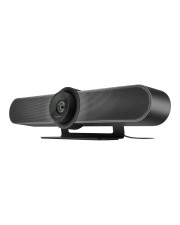
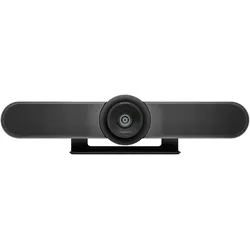
Logitech MeetUp 4K 30fps Konferenz Cam Kamera 120-Grad-Sichtfeld Schwarz (960-001102)Produktbeschreibung: Logitech MeetUp - Konferenzkamera, Gerätetyp: Konferenzkamera - schwenken / neigen, Audio: Ja: eingebauter Lautsprecher, 3 integrierte Mikrofone, Kameramontagetyp: Wandmontage, Abmessungen (Breite x Tiefe x Höhe): 40 cm x 10,4 cm x 8,5 cm, Gewicht: 1,04 kg, Anschlusstechnik: Kabelgebunden, drahtlos, Kamera: Farbe, Max Auflösung: 3840 x 2160, Bildrate (max.): 30 Bilder pro Sekunde, Video-Modi: 720p, 1080p, 4K, Fokuseinstellung: Automatisch, Schwenkbereich (Grad): -25 bis +25, Kippbereich (Grad): -15 bis +15, Schnittstellen: USB 3.0 Bluetooth LE / NFC, Intelligenter Assistent: Cortana, Enthaltene Kabel: 1 - USB-C Kabel - 5 m, Leistungsmerkmale: RightLight-Technologie, Schlitz für Sicherheitsschloss (Kabelschloss separat erhältlich), Jabber-kompatibel, WebEx-kompatibel, kompatibel mit Skype for Business409,49 €*Versand: 0,00 €Sichere Weiterleitung zum Anbieter
-
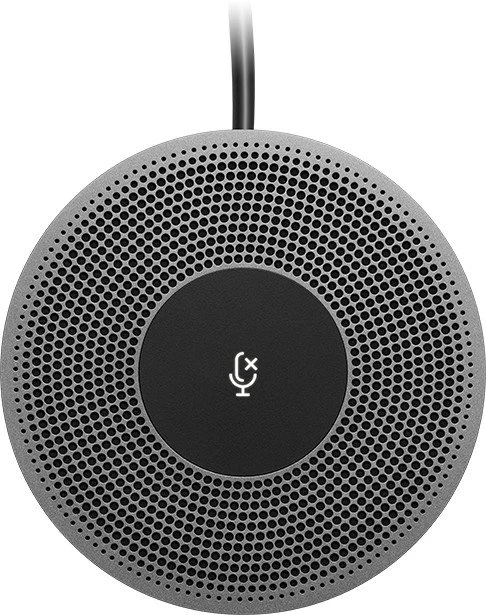
Logitech MeetUp Expansion MicrophoneMikrofon - Tischmikrofon, geeignet für Bühne/Vorträge, Länge des Kabels: 6 m, Kondensator (Elektret), omnidirektionale Erfassung, Frequenz von 20 bis 20000 Hz, Mute-Taste, Lieferumfang: Kabel Sorgen Sie für mehr Flexibilität in kleineren Räumen mit dem Erweiterungsmikrofon Logitech MeetUp. Das Mikrofon ermöglicht eine Reichweitenerweiterung des in der MeetUp-Kamera integrierten Mikrofons a259,90 €*Versand: 4,99 €Sichere Weiterleitung zum Anbieter

-
Wie erstellt man Presets?
Um Presets zu erstellen, musst du zuerst die gewünschten Einstellungen in deiner Software oder App festlegen. Anschließend speicherst du diese Einstellungen als Preset ab, indem du auf die entsprechende Funktion in der Benutzeroberfläche klickst. Du kannst das Preset dann benennen und speichern, um es später wiederzuverwenden. Einige Programme ermöglichen es auch, Presets zu exportieren und mit anderen Nutzern zu teilen. Es ist wichtig, die Anleitung deiner Software oder App zu lesen, um den genauen Prozess zum Erstellen von Presets zu verstehen. **
-
Was sind Presets für Lightroom?
Was sind Presets für Lightroom? Presets sind voreingestellte Filter und Bearbeitungen, die in Adobe Lightroom verwendet werden können, um den Look und Stil von Fotos schnell und einfach zu verändern. Sie enthalten eine Reihe von Einstellungen wie Belichtung, Kontrast, Farbton und Sättigung, die auf ein Foto angewendet werden können, um einen bestimmten Effekt zu erzielen. Presets sind besonders nützlich, um einen einheitlichen Look über eine Serie von Fotos zu erreichen oder um bestimmte Stimmungen oder Ästhetiken zu betonen. Sie können entweder von Hand erstellt oder von anderen Fotografen heruntergeladen und verwendet werden. **
-
Wie benutzt man Lightroom Presets?
Um Lightroom Presets zu verwenden, musst du sie zuerst herunterladen und in Lightroom importieren. Anschließend wählst du das Foto aus, auf das du den Preset anwenden möchtest. Klicke dann auf den Preset-Namen in der Vorschau und sie werden automatisch auf das Foto angewendet. Du kannst auch die Einstellungen des Presets anpassen, um das gewünschte Ergebnis zu erzielen. Zum Schluss kannst du das bearbeitete Foto exportieren und teilen. **
-
Können Lightroom-Presets nicht importiert werden?
Doch, Lightroom-Presets können importiert werden. Dazu musst du einfach in Lightroom auf "Entwickeln" klicken, dann auf das "+"-Symbol neben "Vorgaben" und "Vorgaben importieren" auswählen. Anschließend kannst du das gewünschte Preset auswählen und importieren. **
Wie verwende ich Presets in Lightroom?
Wie verwende ich Presets in Lightroom? Presets sind voreingestellte Filter, die auf deine Fotos angewendet werden können, um ihnen einen bestimmten Look zu verleihen. Um ein Preset in Lightroom zu verwenden, importiere einfach dein Foto und wähle dann das gewünschte Preset aus der Voreinstellungen-Bibliothek aus. Du kannst auch eigene Presets erstellen, indem du deine eigenen Einstellungen speicherst. Experimentiere mit verschiedenen Presets, um den perfekten Look für deine Fotos zu finden. Denke daran, dass du die Intensität des Presets anpassen kannst, um das gewünschte Ergebnis zu erzielen. **
Wo werden meine Lightroom Presets gespeichert?
Die Lightroom Presets werden standardmäßig im Ordner "Lightroom" auf deinem Computer gespeichert. Der genaue Speicherort variiert je nach Betriebssystem. Unter Windows findest du den Ordner normalerweise unter "C:\Benutzer\Dein Benutzername\Anwendungsdaten\Adobe\Lightroom\Develop Presets". Unter macOS befindet sich der Ordner normalerweise unter "Benutzer/Dein Benutzername/Bibliothek/Application Support/Adobe/Lightroom/Develop Presets". **
Top-Angebote
Produkte zum Begriff Presets:
-
Pro Presets 2 for Optical FlaresPro Presets 2 for Optical Flares Pro Presets 2 for Optical Flares ist eine umfangreiche Sammlung von professionell gestalteten Voreinstellungen, die speziell für die Verwendung mit Optical Flares entwickelt wurden. Mit diesem Bundle erhalten Sie Zugang zu einer Vielzahl von hochwertigen Voreinstellungen, die Ihre kreativen Möglichkeiten erweitern und Ihre visuellen Projekte auf ein neues Niveau heben. Funktionen: Vielfältige Voreinstellungen: Das Bundle bietet eine breite Palette von Voreinstellungen für Lens Flares, Lichteffekte und mehr, die einfach anwendbar sind und Ihren Projekten eine professionelle Note verleihen. Anpassbare Optionen: Jede Voreinstellung ist vollständig anpassbar, sodass Sie Farben, Intensität, Größe und Position nach Ihren Vorstellungen anpassen können. Einfache Integration: Die Voreinstellungen sind nahtlos in Optical Flares integriert und lassen sich ...65,95 €*Versand: 0,00 €Sichere Weiterleitung zum Anbieter
-
Bergner, Thomas: Gute Entscheidungen treffenGute Entscheidungen treffen , Wenn Sie wissen, was Sie wollen, können Sie tun, was Sie möchten , Sport-Kolbenringe > Chiptuning & Motortuning , Erscheinungsjahr: 20220219, Produktform: Kartoniert, Autoren: Bergner, Thomas, Seitenzahl/Blattzahl: 336, Abbildungen: mit Tabellen und 7 zweifarbigen Grafiken, Keyword: Coaching; Entscheidungs-Tools; Entscheidungsfindung; Entscheidungshilfe; Entscheidungsprozesse; Entscheidungstypen; Fehlentscheidungen; Finanzielle Entscheidungen; Gefühle; Gehirn und Entscheidung; Intuition; Psychologische Beratung, Fachschema: Psychotherapie - Psychotherapeut~Therapie / Psychotherapie~Hilfe / Lebenshilfe~Lebenshilfe, Fachkategorie: Psychologie~Selbsthilfe und Persönlichkeitsentwicklung, Thema: Optimieren, Warengruppe: HC/Ratgeber Lebensführung allgemein, Fachkategorie: Psychotherapie: Beratung, Thema: Orientieren, Text Sprache: ger, UNSPSC: 49019900, Warenverzeichnis für die Außenhandelsstatistik: 49019900, Verlag: Klett-Cotta Verlag, Verlag: Klett-Cotta Verlag, Verlag: Cotta'sche, J. G., Buchhandlung Nachfolger GmbH, Länge: 212, Breite: 131, Höhe: 27, Gewicht: 430, Produktform: Klappenbroschur, Genre: Sachbuch/Ratgeber, Genre: Sachbuch/Ratgeber, Ähnliches Produkt: 9783608962154 9783608949445 9783608861181, Herkunftsland: DEUTSCHLAND (DE), Katalog: deutschsprachige Titel, Katalog: Gesamtkatalog, Katalog: Lagerartikel, Book on Demand, ausgew. Medienartikel, Relevanz: 0008, Tendenz: +1, Unterkatalog: AK, Unterkatalog: Bücher, Unterkatalog: Hardcover, Unterkatalog: Lagerartikel, WolkenId: 140418032,00 €*Versand: 0,00 €Sichere Weiterleitung zum Anbieter
-
Was bedeutet Carmushka Presets?
Was bedeutet Carmushka Presets? Carmushka Presets sind eine Reihe von voreingestellten Filtern und Effekten, die von der Influencerin und Fotografin Carmushka erstellt wurden. Diese Presets können auf Fotos angewendet werden, um einen bestimmten Look oder Stil zu erzielen, der von Carmushkas ästhetischem Sinn inspiriert ist. Die Presets sind so konzipiert, dass sie den Bildern einen einheitlichen und professionellen Look verleihen und den Bearbeitungsprozess für Fotografen und Influencer vereinfachen. Durch die Verwendung von Carmushka Presets können Benutzer ihre Fotos schnell und einfach optimieren und einen konsistenten visuellen Stil auf ihren Social-Media-Plattformen beibehalten. **
-
Wie erstelle ich Presets?
Um Presets zu erstellen, benötigst du zuerst eine Software oder App, die die Erstellung von Presets unterstützt. Danach kannst du die gewünschten Einstellungen für Farben, Kontrast, Belichtung usw. vornehmen und als Preset speichern. Vergewissere dich, dass du das Preset benennen und speichern kannst, damit du es später leicht wiederfinden kannst. Teste das Preset an verschiedenen Fotos, um sicherzustellen, dass es gut funktioniert und deine gewünschten Ergebnisse liefert. Schließlich kannst du das Preset exportieren und mit anderen teilen oder für zukünftige Bearbeitungen verwenden. **
-
Wie erstellt man Presets?
Um Presets zu erstellen, musst du zuerst die gewünschten Einstellungen in deiner Software oder App festlegen. Anschließend speicherst du diese Einstellungen als Preset ab, indem du auf die entsprechende Funktion in der Benutzeroberfläche klickst. Du kannst das Preset dann benennen und speichern, um es später wiederzuverwenden. Einige Programme ermöglichen es auch, Presets zu exportieren und mit anderen Nutzern zu teilen. Es ist wichtig, die Anleitung deiner Software oder App zu lesen, um den genauen Prozess zum Erstellen von Presets zu verstehen. **
-
Was sind Presets für Lightroom?
Was sind Presets für Lightroom? Presets sind voreingestellte Filter und Bearbeitungen, die in Adobe Lightroom verwendet werden können, um den Look und Stil von Fotos schnell und einfach zu verändern. Sie enthalten eine Reihe von Einstellungen wie Belichtung, Kontrast, Farbton und Sättigung, die auf ein Foto angewendet werden können, um einen bestimmten Effekt zu erzielen. Presets sind besonders nützlich, um einen einheitlichen Look über eine Serie von Fotos zu erreichen oder um bestimmte Stimmungen oder Ästhetiken zu betonen. Sie können entweder von Hand erstellt oder von anderen Fotografen heruntergeladen und verwendet werden. **
Ähnliche Suchbegriffe für Presets
-
Logitech MeetUp 4K 30fps Konferenz Cam Kamera 120-Grad-Sichtfeld Schwarz (960-001102)Produktbeschreibung: Logitech MeetUp - Konferenzkamera, Gerätetyp: Konferenzkamera - schwenken / neigen, Audio: Ja: eingebauter Lautsprecher, 3 integrierte Mikrofone, Kameramontagetyp: Wandmontage, Abmessungen (Breite x Tiefe x Höhe): 40 cm x 10,4 cm x 8,5 cm, Gewicht: 1,04 kg, Anschlusstechnik: Kabelgebunden, drahtlos, Kamera: Farbe, Max Auflösung: 3840 x 2160, Bildrate (max.): 30 Bilder pro Sekunde, Video-Modi: 720p, 1080p, 4K, Fokuseinstellung: Automatisch, Schwenkbereich (Grad): -25 bis +25, Kippbereich (Grad): -15 bis +15, Schnittstellen: USB 3.0 Bluetooth LE / NFC, Intelligenter Assistent: Cortana, Enthaltene Kabel: 1 - USB-C Kabel - 5 m, Leistungsmerkmale: RightLight-Technologie, Schlitz für Sicherheitsschloss (Kabelschloss separat erhältlich), Jabber-kompatibel, WebEx-kompatibel, kompatibel mit Skype for Business409,49 €*Versand: 0,00 €Sichere Weiterleitung zum Anbieter
-
Logitech MeetUp Expansion MicrophoneMikrofon - Tischmikrofon, geeignet für Bühne/Vorträge, Länge des Kabels: 6 m, Kondensator (Elektret), omnidirektionale Erfassung, Frequenz von 20 bis 20000 Hz, Mute-Taste, Lieferumfang: Kabel Sorgen Sie für mehr Flexibilität in kleineren Räumen mit dem Erweiterungsmikrofon Logitech MeetUp. Das Mikrofon ermöglicht eine Reichweitenerweiterung des in der MeetUp-Kamera integrierten Mikrofons a259,90 €*Versand: 4,99 €Sichere Weiterleitung zum Anbieter
-
Logitech MeetUp, Konferenzgerät, SchwarzDie perfekte Konferenzkamera für kleine Räume. MeetUp ist die führende Konferenzkamera von Logitech, speziell entwickelt für kleine Konferenzräume und spontane Meetings im kleinen Rahmen. Ab sofort müssen Sie sich nicht länger alle um ein kleines Laptop-Display zusammendrängen. Durch die 4K-Videoqualität und das sehr weite 120-Grad-Sichtfeld sorgt MeetUp dafür, dass jeder am Konferenztisch sitzende Teilnehmer deutlich sichtbar ist. Ausserdem ist die integrierte Klangerfassung optimiert für die Akustik in kleinen Versammlungsräumen, um sicherzustellen, dass jeder Meeting-Teilnehmer nicht nur gesehen, sondern auch gehört wird. Extrem weites Sichtfeld für enge Räume. Logitech MeetUp bietet aussergewöhnliche Videoqualität für kleine Konferenzräume. Das 120-Grad-Sichtfeld lässt sich einfach für kleine Versammlungen mit bis zu acht Teilnehmern einsetzen. Der extrem hochauflösende 4K-Sensor und das Logitech-Objektiv sorgen für gestochen scharfe Bildqualität, während die Schwenk-, Neige- und Zoom-Funktionen eine schnelle Fokus-Neuausrichtung ganz nach Bedarf ermöglichen. Einzigartig gestaltetes Sound-Design. Die integrierte Audioausgabe von MeetUp ist optimiert für die Klangverhältnisse in kleinen Versammlungsräumen und sorgt für ein aussergewöhnliches Sounderlebnis. Drei Beamforming-Mikrofone und ein individuell anpassbarer Lautsprecher stellen sicher, dass Ihre Meetings genau so gut klingen, wie sie aussehen. Fügen Sie das Zusatzmikrofon für MeetUp hinzu, um die Reichweite der Tonwidergabe auf bis zu 4,2 Meter zu erhöhen. Im einfachen Plug&Play-Verfahren. Treffen Sie sich einfach in einem kleinen Versammlungsraum und beginnen Sie augenblicklich mit der Videozusammenarbeit. MeetUp lässt sich mit einem USB-Anschluss verbinden und funktioniert ohne Probleme. Verwenden Sie jede beliebige Videokonferenzsoftware oder Cloud-Lösung – einschliesslich der, die Sie bereits nutzen.395,12 €*Versand: 0,00 €Sichere Weiterleitung zum Anbieter
-
Wie benutzt man Lightroom Presets?
Um Lightroom Presets zu verwenden, musst du sie zuerst herunterladen und in Lightroom importieren. Anschließend wählst du das Foto aus, auf das du den Preset anwenden möchtest. Klicke dann auf den Preset-Namen in der Vorschau und sie werden automatisch auf das Foto angewendet. Du kannst auch die Einstellungen des Presets anpassen, um das gewünschte Ergebnis zu erzielen. Zum Schluss kannst du das bearbeitete Foto exportieren und teilen. **
-
Können Lightroom-Presets nicht importiert werden?
Doch, Lightroom-Presets können importiert werden. Dazu musst du einfach in Lightroom auf "Entwickeln" klicken, dann auf das "+"-Symbol neben "Vorgaben" und "Vorgaben importieren" auswählen. Anschließend kannst du das gewünschte Preset auswählen und importieren. **
-
Wie verwende ich Presets in Lightroom?
Wie verwende ich Presets in Lightroom? Presets sind voreingestellte Filter, die auf deine Fotos angewendet werden können, um ihnen einen bestimmten Look zu verleihen. Um ein Preset in Lightroom zu verwenden, importiere einfach dein Foto und wähle dann das gewünschte Preset aus der Voreinstellungen-Bibliothek aus. Du kannst auch eigene Presets erstellen, indem du deine eigenen Einstellungen speicherst. Experimentiere mit verschiedenen Presets, um den perfekten Look für deine Fotos zu finden. Denke daran, dass du die Intensität des Presets anpassen kannst, um das gewünschte Ergebnis zu erzielen. **
-
Wo werden meine Lightroom Presets gespeichert?
Die Lightroom Presets werden standardmäßig im Ordner "Lightroom" auf deinem Computer gespeichert. Der genaue Speicherort variiert je nach Betriebssystem. Unter Windows findest du den Ordner normalerweise unter "C:\Benutzer\Dein Benutzername\Anwendungsdaten\Adobe\Lightroom\Develop Presets". Unter macOS befindet sich der Ordner normalerweise unter "Benutzer/Dein Benutzername/Bibliothek/Application Support/Adobe/Lightroom/Develop Presets". **
* Alle Preise verstehen sich inklusive der gesetzlichen Mehrwertsteuer und ggf. zuzüglich Versandkosten. Die Angebotsinformationen basieren auf den Angaben des jeweiligen Shops und werden über automatisierte Prozesse aktualisiert. Eine Aktualisierung in Echtzeit findet nicht statt, so dass es im Einzelfall zu Abweichungen kommen kann. ** Hinweis: Teile dieses Inhalts wurden von KI erstellt.